Je hoeft geen “techneut” te zijn om doelwit te worden van online criminaliteit. Sterker nog: juist thuis zijn we vaak minder strikt dan op het werk. We delen wifi met bezoek, gebruiken hetzelfde wachtwoord op meerdere accounts, klikken snel op een linkje in een appje, en hangen steeds meer slimme apparaten aan het netwerk: videodeurbellen, slimme lampen, babyfoons, robotstofzuigers, smart-tv’s. Dat is comfortabel—maar het vergroot ook je digitale aanvalsvlak.
In dit artikel krijg je een complete gids voor cyberbeveiliging thuis, inclusief een praktische checklist voor gezinnen en smart homes. Je leert wat de grootste risico’s zijn, hoe je prioriteiten stelt, en welke maatregelen het meeste effect hebben. Alles in normale taal, zonder externe links, en met duidelijke “wat nu doen”-stappen. Lees ook: Alles over veiligheid, phishing herkennen, online veiligheid.
Wat is cyberbeveiliging thuis?
Cyberbeveiliging thuis betekent dat je je apparaten, accounts en gegevens beschermt tegen digitale dreigingen zoals phishing, malware, accountovername, identiteitsfraude en privacyproblemen. Het gaat niet alleen om “antivirus”, maar om een combinatie van:
- Accounts beveiligen (wachtwoorden, MFA)
- Netwerk beveiligen (wifi/router)
- Apparaten up-to-date houden (telefoons, laptops, smart-tv)
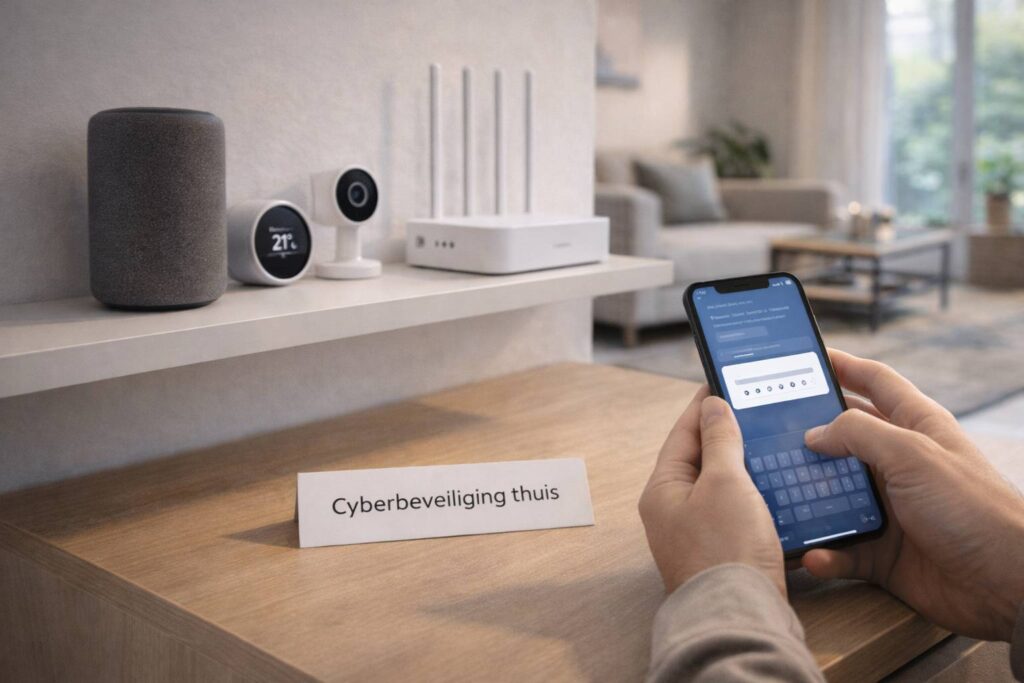
- Slimme apparaten verstandig instellen (IoT/smart home)
- Back-ups en herstel (als er toch iets misgaat)
- Gezinsafspraken en digitale gewoontes (menselijk gedrag)
Je doel is niet “100% onhackbaar” (dat bestaat niet), maar: risico’s drastisch verlagen met slimme, haalbare stappen. (risicoanalyse beveiliging)
De grootste dreigingen voor thuis (in Nederland herkenbaar)
Phishing (mail, sms, WhatsApp, neptelefoontjes)
Phishing is nog steeds de nummer 1 oorzaak van problemen bij particulieren. Denk aan:
- “Je pakket is onderweg, betaal inklaringskosten”
- “Je bankrekening is geblokkeerd”
- “Je moet je DigiD opnieuw verifiëren”
- “Mam, ik ben mijn telefoon kwijt, dit is mijn nieuwe nummer…”
Deze berichten spelen in op stress en haast. Daarom werken ze.
Accountovername
Als iemand toegang krijgt tot je e-mail, kan die vaak ook je andere accounts resetten. Je e-mailaccount is dus je master key.
Malware en ransomware
Veel thuisgebruikers denken dat ransomware “alleen bedrijven” treft. Maar een besmetting op je laptop kan foto’s en documenten versleutelen. Het risico wordt groter als:
- je software niet up-to-date is
- je downloadt uit dubieuze bronnen
- je werkt met adminrechten
- je geen back-up hebt
Onveilige wifi/router
Je router is de voordeur van je digitale huis. Een verouderde router, standaardwachtwoord of oude wifi-versleuteling is een open uitnodiging.
Smart home en IoT-risico’s
Slimme apparaten (camera’s, babyfoons, deurbellen, thermostaten) kunnen:
- slechte standaardinstellingen hebben
- weinig updates krijgen
- te veel data verzamelen
- kwetsbaar zijn voor meekijken of misbruik
Identiteitsfraude
Als iemand genoeg persoonsgegevens verzamelt (via datalekken, phishing of social media), kan die in jouw naam dingen aanvragen of misbruik plegen. (datalek melden AVG)
Prioriteiten: de 80/20 van cyberbeveiliging thuis
Als je maar 30–60 minuten hebt, focus dan op deze 6 punten. Ze geven het meeste effect:
- MFA aan op je belangrijkste accounts (e-mail, bank, cloud, socials)
- Wachtwoordmanager + unieke wachtwoorden
- Router/wifi beveiligen en updaten (nieuw wachtwoord, WPA2/WPA3)
- Updates automatisch aan op telefoon/laptop
- Back-up maken en testen (foto’s/documenten)
- Gezinsafspraak: phishing-check routine
Dit voorkomt het grootste deel van de ellende.
Cyberbeveiliging thuis checklist (complete versie)
Gebruik deze checklist als “audit” voor je eigen situatie. Begin bovenaan en werk naar beneden. Je hoeft niet alles in één dag.
A) Accounts en wachtwoorden (hoogste prioriteit)
A1. Zet MFA (multi-factor) aan
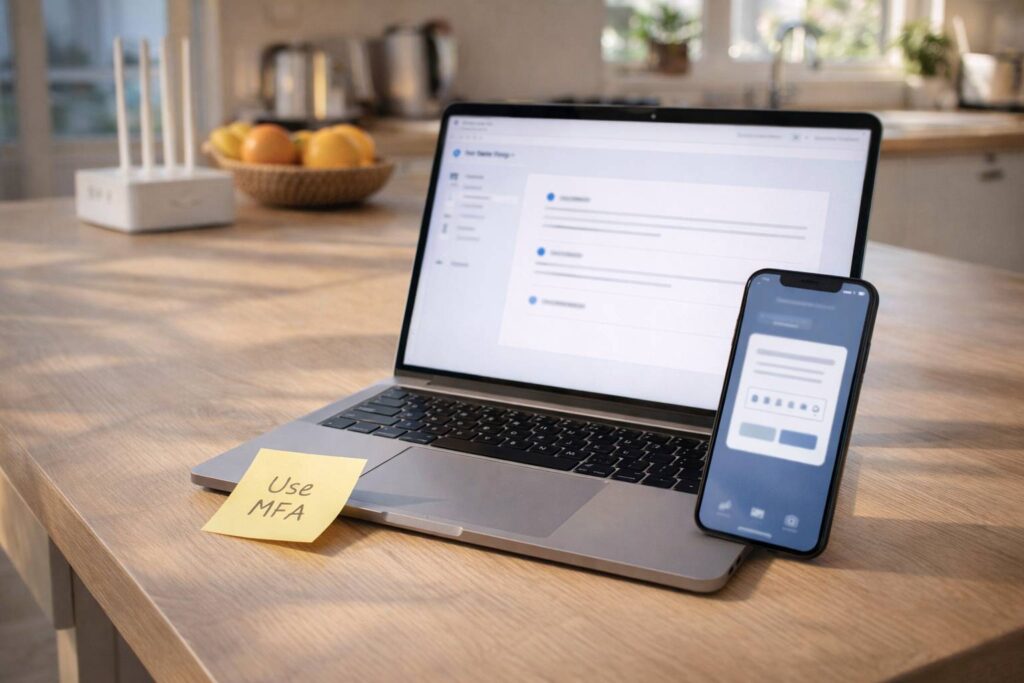
MFA betekent: naast wachtwoord ook een extra stap (app, code, beveiligingssleutel). Dit is vaak de beste beveiligingsupgrade die je kunt doen. (online veiligheid)
Checklist
- MFA aan op e-mailaccount(s)
- MFA aan op bankieren en betaalapps
- MFA aan op cloudopslag (foto’s, documenten)
- MFA aan op social media (Instagram/Facebook/WhatsApp waar mogelijk)
- MFA aan op Apple/Google-account (belangrijk!)
Tip: Als je maar één account kiest: begin met je e-mail. Die is de sleutel tot reset-links.
A2. Gebruik een wachtwoordmanager
Unieke wachtwoorden onthouden is onmogelijk. Daarom hergebruiken mensen wachtwoorden—en dat is precies wat aanvallers hopen.
Checklist
- Wachtwoordmanager gekozen en ingesteld
- Unieke wachtwoorden voor: e-mail, bank, cloud, winkelaccounts
- Oude wachtwoorden vervangen (minimaal top 10 accounts)
Sterk wachtwoord =
- lang (liefst 14–20+ tekens)
- uniek per account
- niet gebaseerd op naam/geboortedatum
A3. Controleer recovery-instellingen
Een aanvaller kan soms binnenkomen via “account recovery” als dat zwak is.
Checklist
- Recovery e-mail en telefoonnummer kloppen
- Recovery is ook beveiligd met MFA
- Security questions zijn niet te raden (of beter: niet gebruiken)
B) E-mail, berichten en phishing (gezin-proof)
B1. Phishing-check routine (simpel en effectief)
Maak dit een gezinsregel:
Stop – Check – Bevestig
- Stop: niet klikken, niet betalen, niet bellen naar nummer in bericht.
- Check: klopt afzender/domein/taal/urgentie?
- Bevestig: ga zelf naar de officiële app/website (niet via link) of bel een bekend nummer.
Checklist
- Gezinsregel afgesproken: nooit betalen via link uit sms/WhatsApp
- “Nieuwe nummer”-scams besproken (“mam/pap, dit is mijn nieuwe nummer…”)
- Kinderen weten: geen codes doorgeven, geen screenshots van accounts
- Ouders/opa/oma weten: bank vraagt nooit om codes via telefoon
B2. Herken signalen van phishing
- rare taal, druk (“nu direct”)
- dreigen (boete, afsluiting, blokkade)
- verzoek om codes of geld
- link is vreemd/verkort
- afzender lijkt bekend maar net anders
Checklist
- Iedereen kent de top 5 signalen
- Je hebt een “checkpersoon” (bij twijfel eerst vragen)
C) Apparaten beveiligen (telefoon, laptop, tablet)
C1. Updates automatisch aan
Updates dichten gaten. Uitstellen is risico nemen.
Checklist
- Automatische updates aan op telefoon
- Automatische updates aan op laptop/pc
- Browser up-to-date
- Belangrijke apps up-to-date (bank, mail, wachtwoordmanager)
C2. Schermvergrendeling en encryptie
Checklist
- Sterke pincode/biometrie op telefoon
- Automatische vergrendeling (max 1–3 min)
- Laptop/pc heeft wachtwoord en vergrendelt automatisch
- Schijfversleuteling aan (vaak standaard, maar check)
C3. App-permissies opruimen
Veel apps vragen meer toegang dan nodig.
Checklist
- Camera/microfoon alleen waar nodig
- Locatie alleen waar nodig (liefst “alleen tijdens gebruik”)
- Bestanden/foto’s niet onnodig gedeeld
- Ongebruikte apps verwijderd
C4. Antivirus: ja/nee?
Voor veel mensen is de grootste winst: updates + gedrag + MFA. Antivirus kan helpen, maar is geen wondermiddel.
Checklist
- Basale beveiliging aan (standaard OS-beveiliging)
- Geen “gratis optimizers” of dubieuze cleaners installeren
- Download alleen uit betrouwbare app stores
D) Wifi en router (de digitale voordeur)
D1. Router admin-wachtwoord wijzigen
Veel mensen laten het standaard admin-wachtwoord staan. Dat is alsof je de sleutel op de deur laat zitten.
Checklist
- Admin-wachtwoord router gewijzigd naar uniek, sterk wachtwoord
- Router firmware up-to-date
- Remote management uit (tenzij je weet wat je doet)
D2. Wifi-instellingen: WPA2/WPA3 + sterk wifi-wachtwoord
Checklist
- WPA2 of WPA3 ingeschakeld
- Wifi-wachtwoord uniek en sterk
- WPS uit (als optie)
- Gastnetwerk aan voor bezoekers
D3. Netwerk segmenteren (smart home apart)
Als je veel IoT hebt, is het slim om smart devices niet op hetzelfde netwerk te zetten als je laptop.
Checklist
- Gastnetwerk of apart IoT-netwerk voor slimme apparaten
- Laptops/telefoons op “main” netwerk
- IoT alleen minimale toegang
E) Smart home / IoT (camera’s, deurbellen, babyfoons)
Slimme apparaten zijn handig, maar vaak de zwakste schakel. Beveilig ze bewust.
E1. Verander standaardwachtwoorden (altijd)
Checklist
- Elk device heeft uniek wachtwoord (of gekoppeld via secure account)
- MFA aan op smart-home account (waar mogelijk)
- Geen standaard “admin/admin”
E2. Updates en levensduur
Sommige apparaten krijgen weinig updates. Dan wordt het risico groter na een paar jaar.
Checklist
- Firmware updates aan (automatisch indien mogelijk)
- Je weet welke apparaten “end-of-life” zijn en vervangt ze tijdig
- Je gebruikt geen oude babyfoon/camera met open toegang
E3. Privacy-instellingen
Veel apparaten verzamelen data. Minimaliseer waar kan.
Checklist
- Microfoon/always-on audio uit als je het niet nodig hebt
- Cloudopslag alleen als je het bewust wilt
- Bewegingszones ingesteld (bijv. alleen eigen oprit) (camerabewaking AVG)
- Toegang tot camera’s beperkt tot noodzakelijke gezinsleden
E4. Slimme deurbel/camera: beveiliging én privacy
- Zet MFA aan op het account
- gebruik privacy-masking waar nodig
- beperk wie live kan meekijken
- exporteer beelden alleen bij incident (camerabewaking AVG)
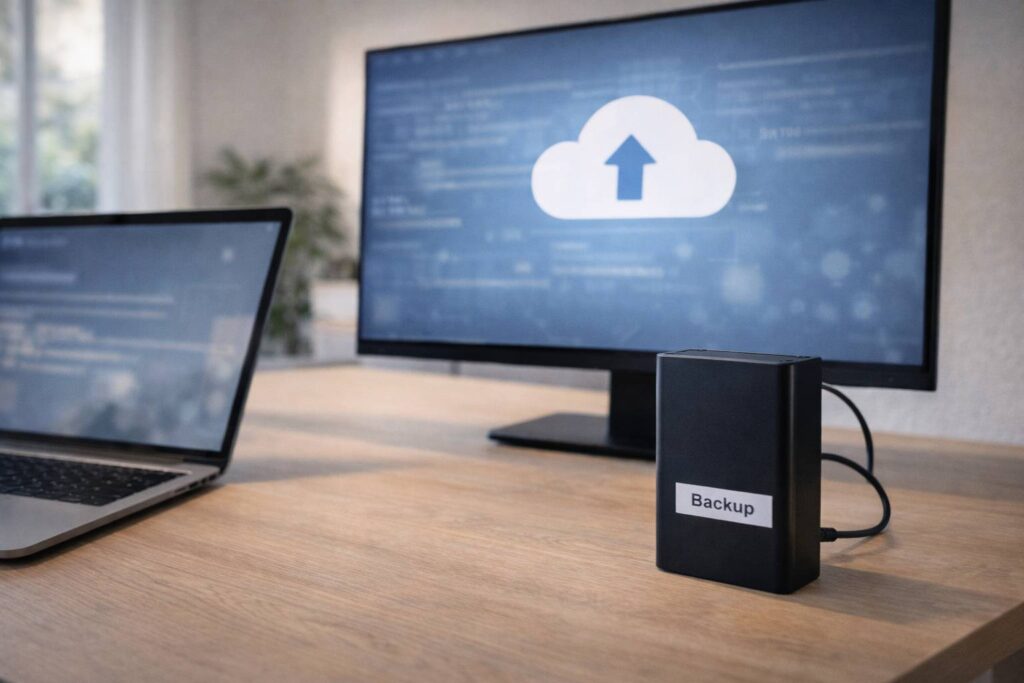
F) Back-ups en herstel (de “airbag”)
Back-ups zijn voor thuis wat brandblussers zijn voor brandveiligheid: je hoopt ze niet nodig te hebben, maar als het misgaat, ben je blij dat ze er zijn.
F1. 3-2-1 back-upregel (simpel uitgelegd)
- 3 kopieën van belangrijke data
- 2 verschillende soorten opslag (bijv. cloud + externe schijf)
- 1 kopie offline (niet permanent aangesloten)
Checklist
- Foto’s en documenten geback-upt (cloud of schijf)
- Eén offline kopie (externe schijf die je loskoppelt)
- Hersteltest gedaan (kun je echt terugzetten?)
F2. Wat moet je minimaal back-uppen?
- foto’s/video’s (emotioneel waardevol)
- documenten (ID, contracten, belasting)
- wachtwoordmanager recovery / sleutel
- belangrijke scans
G) Kinderen, ouders, gezin: afspraken die echt werken
Cyberbeveiliging is voor een groot deel gedragsbeveiliging. Maak het makkelijk en herhaalbaar.
G1. Gezinsregels (aanrader)
- Geen geld overmaken op verzoek via WhatsApp zonder bellen
- Geen codes delen (sms-codes, MFA-codes)
- “Te mooi om waar te zijn” = stoppen
- Bij twijfel: eerst vragen, nooit schamen
- Apparaten ’s nachts updaten/opladen op vaste plek (en veilig) (brandveiligheid)
G2. Voor kinderen: veilige instellingen
- Schermtijd/gezinsinstellingen aan
- App-downloads met toestemming
- Locatie delen beperkt
- In-app aankopen beveiligd
G3. Voor ouderen: fraudepreventie
- Bankafspraken: bank belt niet om codes
- Post-its met wachtwoorden weg
- Wachtwoordmanager ingesteld met hulp
- Eén vertrouwenscontact bij twijfel (phishing-checklist)
Thuiswerken (extra stukje voor veel gezinnen)
Thuiswerken mengt “privé” en “werk”. Dat maakt risico’s groter.
Checklist
- Werkaccount met MFA
- Werk-laptop gescheiden van privé downloads
- Geen werkbestanden via privé-mail
- Vergrendeling aan bij weg lopen
- Alleen via beveiligde wifi (geen open hotspots)
Snelle audit: jouw cyberbeveiliging thuis in 15 minuten
Wil je een snelle score? Doe deze mini-audit.
Essentials (ja/nee)
- MFA op e-mail?
- Uniek wachtwoord voor e-mail en bank?
- Router admin-wachtwoord gewijzigd?
- Wifi WPA2/WPA3 + sterk wachtwoord?
- Updates automatisch aan?
- Back-up van foto’s/documenten?
- Gezinsafspraak phishing? (phishing-checklist)
Als je 5/7 of minder hebt: begin vandaag met MFA + wachtwoordmanager + router. Dat levert de grootste winst.
Wat doe je als je denkt dat je gehackt bent?
Paniek is normaal, maar snelheid helpt. Hier is een praktische “incident procedure” voor thuis. (beveiligingsplan)
Stap 1: Is je e-mail gecompromitteerd?
Signalen:
- je krijgt “password reset” mails
- onbekende inlogmeldingen
- vrienden krijgen rare berichten van jou
Actie
- wachtwoord direct wijzigen (uniek)
- MFA aanzetten (als nog niet)
- overal uitloggen
- recovery info controleren
Stap 2: Bankfraude vermoed?
- bel bank via nummer dat je zelf opzoekt (niet uit bericht)
- blokkeer kaarten indien nodig
- noteer tijd en details
Stap 3: Apparaten controleren
- updates draaien
- onbekende apps verwijderen
- scan met OS-beveiliging/antivirus
- reset wachtwoorden van belangrijke accounts
Stap 4: Meld en leer
- bespreek in gezin wat er gebeurde
- pas regels aan (bijv. “nooit betalen via link”)
Veelgemaakte fouten bij cyberbeveiliging thuis
Fout 1: “Ik heb antivirus, dus ik ben veilig”
Antivirus is maar één laag. MFA, updates en gedrag zijn vaak belangrijker. (online veiligheid)
Fout 2: Wachtwoorden hergebruiken
Eén datalek → meerdere accounts vallen om.
Fout 3: Router vergeten
Mensen upgraden telefoons, maar router blijft 6–10 jaar staan.
Fout 4: Smart home kopen zonder instellingen
Veel IoT is “plug and play”, maar niet “secure by default”.
Fout 5: Geen back-up
Back-up is je reddingslijn bij ransomware of kapotte telefoon. (online veiligheid)
Cyberbeveiliging thuis: aanbevolen volgorde (30-60-90 plan)
Als je dit gestructureerd wil aanpakken:
Binnen 30 minuten
- MFA aan op e-mail en bank (online veiligheid)
- wachtwoordmanager installeren
- router admin-wachtwoord wijzigen
Binnen 60 minuten
- wifi-wachtwoord + WPA2/WPA3 check
- updates automatisch aan op telefoon/laptop
- phishing-regels bespreken (phishing-checklist)
Binnen 90 minuten
- back-up maken (cloud of schijf) (online veiligheid)
- IoT wachtwoorden en MFA check
- gastnetwerk/IoT-netwerk opzetten
Samenvatting
Cyberbeveiliging thuis is vooral: slimme basismaatregelen die je risico enorm verlagen:
- MFA en unieke wachtwoorden
- phishing herkennen en gezinsafspraken
- router/wifi goed instellen
- apparaten up-to-date houden
- smart home bewust beveiligen
- back-ups maken en testen
Als je dit op orde hebt, ben je al verder dan de meeste huishoudens—en maak je het cybercriminelen een stuk moeilijker. Lees ook: Alles over veiligheid.
Volgende stap
Wil je je cyberbeveiliging nog concreter maken met een “thuis checklist” die je per kamer/apparaat kunt afvinken? Dan kun je dit combineren met Online veiligheid: checklist voor thuis (accounts, wifi, apparaten).
En wil je vooral phishing aanpakken: ga naar Phishing herkennen en voorkomen. Lees ook: Alles over veiligheid.